Désormais, vous pouvez demander des fichiers CODA de la période précédant l'activation du mandat. Cela peut s'avérer utile lors du transfert d'un dossier d'un autre bureau ou lorsque vous ajoutez un IBAN déjà utilisé depuis un certain temps pour un dossier existant.
Aucun frais n'est facturé pour ces fichiers.
L'option des CODA historiques est possible pour les comptes à vue ayant le service CODA actif via Argenta, Bank Van Breda, Banque CPH, Belfius, Beobank, BNP Paribas Fortis, CBC/KBC, Crelan, Deutsche Bank, ING ou Triodos.
Les fichiers sont créés par nos soins sur la base d'une connexion 'open banking' et aurons une numérotation '000'. Vérifiez avec votre logiciel si le traitement est possible et si certains paramètres doivent être modifiés.
La demande, le consentement et la livraison des CODA historiques |
Via MyCodabox, vous pouvez facilement faire la demande de CODA historiques par dossier. Vous pouvez immédiatement sélectionner la date/période souhaitée.
Le titulaire du compte reçoit un e-mail lui demandant de donner une autorisation unique via l'application bancaire. Après le consentement, les fichiers sont disponibles immédiatement. Vous en recevrez une notification dans la barre de menu bleue en haut.
Regardez notre courte démo !
Demander les CODA historiques
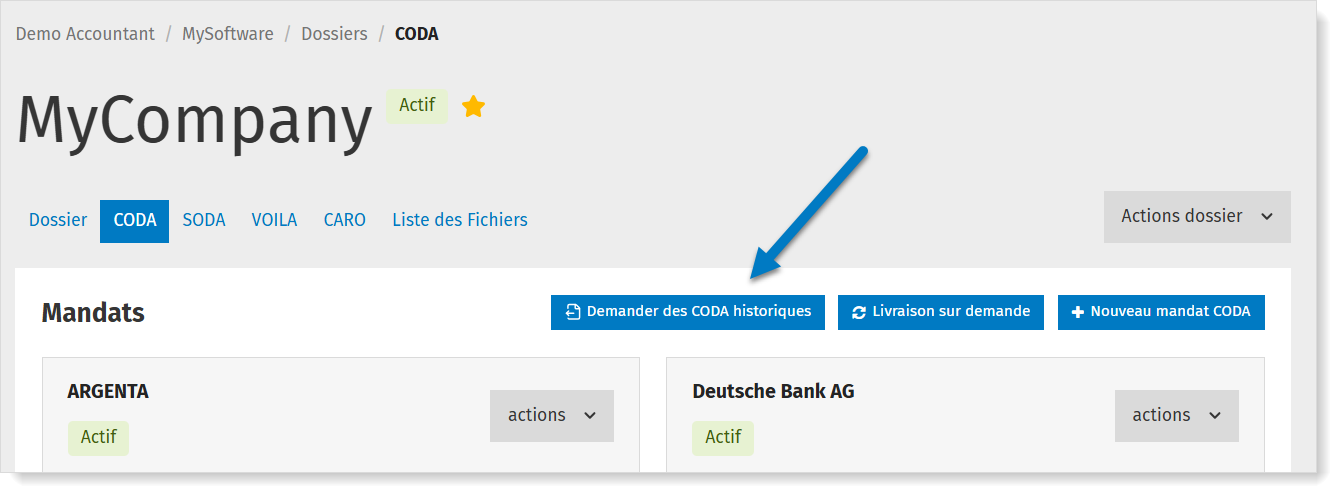
- Recherchez le dossier et ouvrez l’onglet CODA.
- En haut à droite, cliquez sur Demander des CODA historiques.
- Dans l'écran suivant, sélectionnez les comptes à vue pour lesquels vous souhaitez obtenir des CODA.
L’écran indique les comptes pour lesquels cela est possible (plus d'infos sur les conditions et les états). - Cliquez sur Continuer.
- Indiquez la date de début souhaitée ou sélectionnez la période entière (tous les CODA historiques disponibles pour ce compte). La période disponible dépend de la banque et varie de 6 mois à 2 ans.
- Cliquez sur Envoyer la demande.
Le titulaire du compte recevra une demande d'autorisation unique (en plus du mandat signé précédemment) à compléter via l'application bancaire.
Nous vous recommandons de contacter personnellement le titulaire du compte à ce sujet. Utilisez notre modèle d'é-mail pratique.
Le consentement du titulaire du compte
- Naviguez vers Mandats & Services > CODA.
- En haut à droite, cliquez sur le bouton CODA historiques.
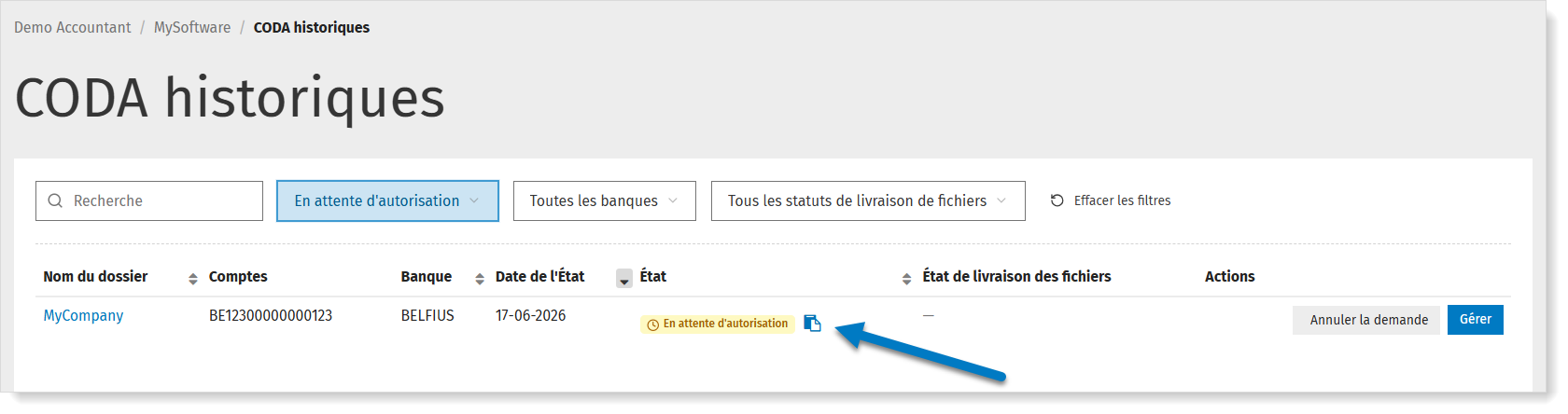
Vous verrez un aperçu des demandes et de leur état. - Pour la demande en question, cliquer sur l'icône de copie (copier le lien de signature) et envoyez le lien au titulaire du compte.
La livraison des fichiers
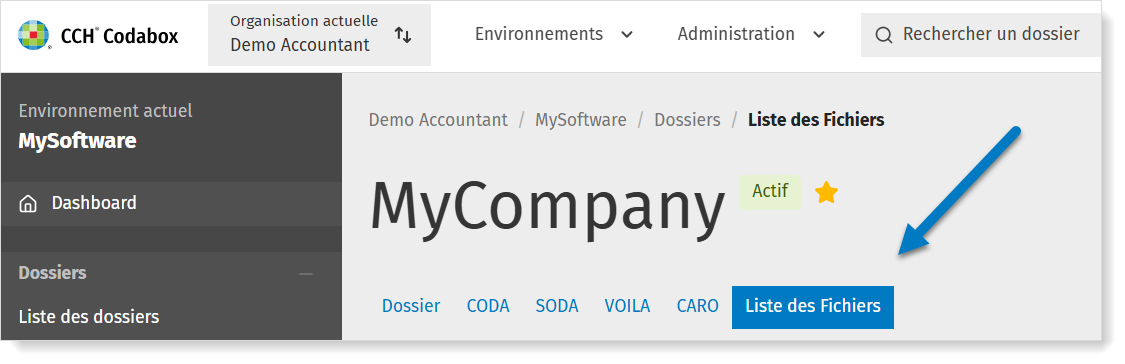
- Ouvrez le dossier dans MyCodabox.
- Ouvrez l'onglet Liste des Fichiers.
- Effectuez une recherche par numéro CODA '0' (cette numérotation est spécifique aux CODA historiques) ou ouvrez le calendrier pour sélectionner la date/période souhaitée. La date affichée est la date de l'extrait.
Astuce : les fichiers qui n'ont pas encore été livrés auparavant, sont signalés par un point bleu clair dans le calendrier.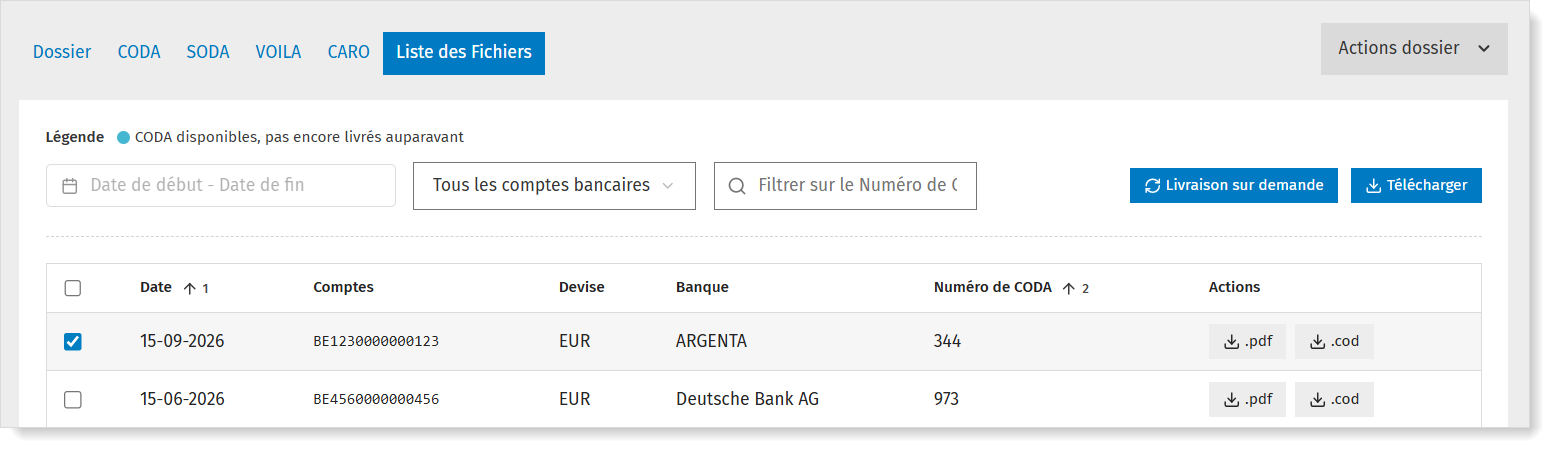
- Vous pouvez immédiatement télécharger un ou plusieurs fichiers, ou utilisez le bouton Livraison sur demande pour les faire transmettre via votre méthode de livraison quotidienne. Vous recevrez les fichiers dans les prochaines 24 heures.
Plus d'infos sur les fichiers |
Les fichiers sont créés par nos soins sur la base d'une connexion 'open banking'. Vous remarquerez peut-être une différence par rapport aux fichiers CODA que vous recevez quotidiennement.
Nous veillons à ce que les soldes concordent et numérotons tous les CODA historiques avec '000'.
Étant donné que les banques utilisent différents systèmes de numérotation et qu'il n'est souvent pas possible de compter à rebours à partir des fichiers déjà disponibles, cette numérotation standard facilite une meilleure intégration dans la plupart des logiciels.
Vérifiez avec votre logiciel si le traitement est possible et si certains paramètres doivent être modifiés.
Conditions et états |
Conditions et période disponible
Il est possible de demander des CODA historiques si les conditions suivantes sont remplies :
- L’IBAN est un compte à vue (pas possible pour les comptes d’épargne)
- CODA est actif pour cet IBAN
- La banque soutient la création des CODA historiques. Actuellement : Argenta, Bank Van Breda, Banque CPH, Belfius, Beobank, BNP Paribas Fortis, CBC/KBC, Crelan, Deutsche Bank, ING et Triodos.
La période disponible dépend de la banque et varie entre 6 mois et 2 ans (on compte à partir de la date à laquelle le titulaire du compte donne son accord) :
- Argenta : 720 jours
- Bank van Breda : 365 jours
- Banque CPH : 90 jours
- Belfius : 365 jours
- Beobank : 182 jours
- BNP Paribas Fortis : 180 jours
- CBC/KBC : 389 jours
- Crelan : 365 jours
- Deutsche Bank : 365 jours
- ING : 365 jours
- Triodos : 720 jours
L'état par dossier
Pour chaque dossier, vous verrez les possibilités et l'état des comptes dans MyCodabox dans la liste des IBAN sur l'onglet CODA. Passez le curseur sur l'état pour afficher l'info-bulle contenant plus d'informations.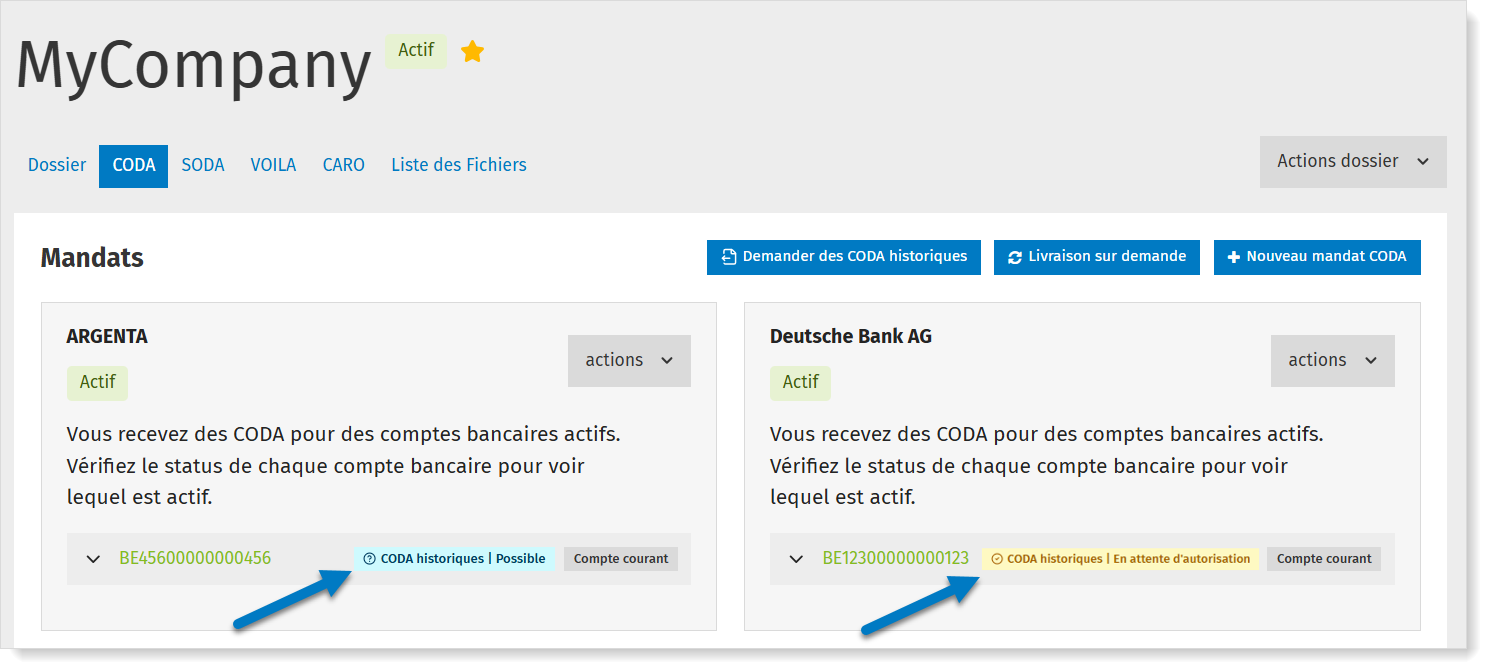
Que signifie l'état ?
| Etat | Signification |
| Possible | Vous pouvez demander des CODA historiques. La période disponible dépend de la banque (on compte à partir de la date à laquelle le titulaire du compte donne son accord). Astuce : via la Liste des fichiers, vous verrez facilement pour quelles dates des CODA du passé sont déjà disponibles (depuis l'activation du mandat). |
| En attente d'autorisation | Le titulaire du compte a reçu un e-mail pour donner son consentement unique via l'application bancaire. |
| CODA en cours de création | Le titulaire du compte a donné son accord. Les fichiers seront disponibles pour livraison dans environ une heure. Vous en recevrez une notification dans la barre de menu bleue en haut. |
| Prêt pour la livraison | Il y a des fichiers CODA historiques disponibles pour livraison. Vous voyez une notification dans la barre de menu bleue en haut. ➜ Utilisez le bouton Livraison sur demande pour obtenir les fichiers souhaités. |
| Historique livré | Les CODA historiques ont été livrés ou seront bientôt récupérés par votre logiciel. |
| Demande expirée | La demande n'est plus valable (après 30 jours). ➜ Renouvelez la demande via MyCodabox et contactez le titulaire du compte pour obtenir son autorisation. |
| Demande échouée | La demande n'a pas pu être faite. ➜ Vérifiez le numéro de compte et l'adresse e-mail, puis réessayez. |
| Impossible | Passez votre curseur sur l'état affiché dans l'onglet CODA pour obtenir plus d'informations : L'historique complet est déjà disponible. Codabox fournit déjà des CODA depuis si longtemps pour ce compte que l'option des CODA historiques n'est pas applicable. ➜ Via la Liste des fichiers, vous verrez facilement pour quelles dates des CODA du passé sont déjà disponibles (depuis l'activation du mandat). Utilisez le bouton Livraison sur demande si vous souhaitez obtenir certains fichiers du passé. ou Impossible pour cette banque ou Il s'agit d'un compte d'épargne ou CODA n'est pas actif pour ce compte et/ou il n'y a pas encore de fichiers CODA quotidiens ; il n'est donc pas possible d'obtenir des CODA historiques. ou Aucune transaction pour ce compte. CODA historiques ne s'appliquent donc pas. |
Aperçu : suivi des demandes et de la livraison
Naviguez vers Mandats & Services > CODA. En haut à droite, cliquez sur le bouton CODA historiques.
Vous verrez un aperçu des demandes et de leur état.
Si nécessaire, vous pouvez :
- annuler une demande
- copier le lien de signature et l'envoyer au titulaire du compte (plus d'infos sur le consentement du titulaire du compte)
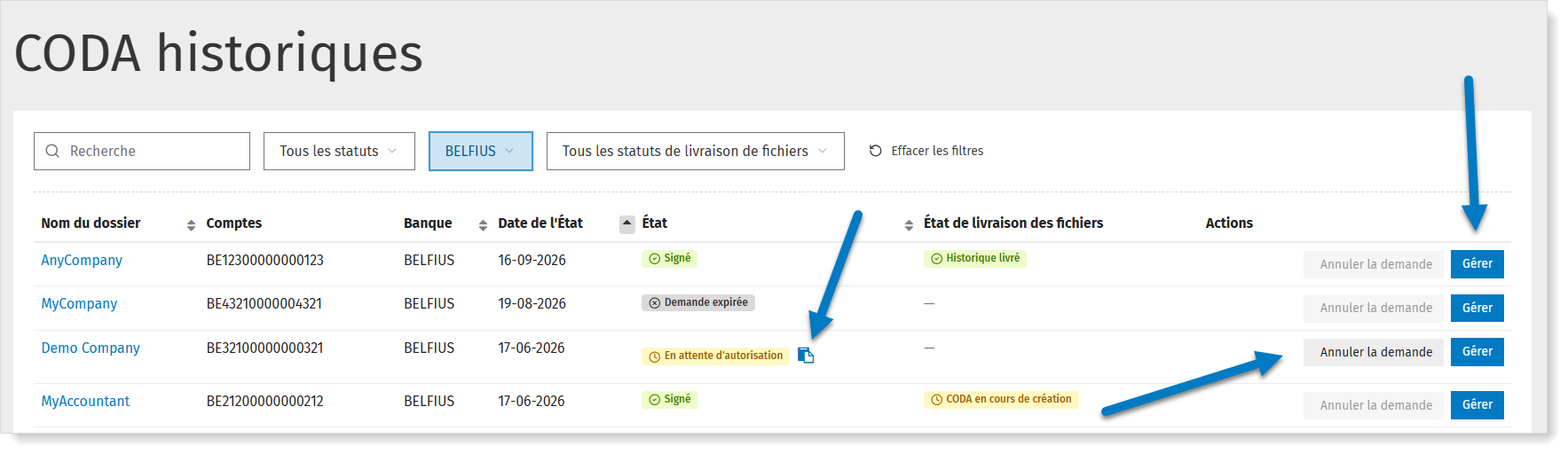
Les demandes les plus récentes s'affichent en haut, mais vous pouvez aussi trier selon vos préférences : sur le nom du dossier, la date, l'état de la demande ou l'état de la livraison.
| Avez-vous des questions spécifiques sur les CODA historiques, l'état, le consentement et la livraison? Consultez ici les réponses aux questions fréquemment posées. |