Sur cette page, vous trouverez toutes les informations dont vous avez besoin pour gérer vos propres détails d'utilisateur et votre mot de passe.
Si vous êtes Admin, vous pouvez inviter et gérer d'autres utilisateurs MyCodabox au sein de votre organisation.
Gérer vos données personnelles d'utilisateur MyCodabox |
Nouveau/nouvelle client(e) Codabox et votre bureau comptable n'a pas encore accès à MyCodabox ?
Codabox vous envoie un e-mail d'invitation pour créer le premier accès MyCodabox pour votre bureau comptable.
Cliquez sur le lien dans cet e-mail et suivez la procédure : vous êtes invité(e) à introduire un mot de passe (votre adresse e-mail est déjà enregistrée et est en lecture seule).
Modifier ou réinitialiser votre mot de passe
Vous avez oublié le mot de passe pour MyCodabox et vous devez le réinitialiser ou vous désirez simplement le changer ?
Modifiez votre mot de passe
- Accédez à MyCodabox.
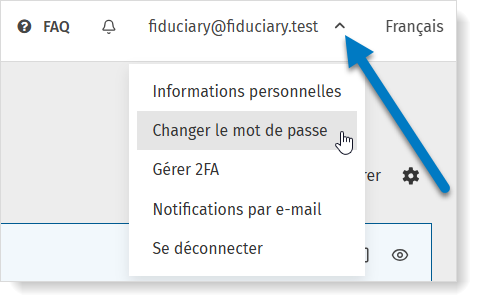
- Cliquez sur votre nom d'utilisateur (votre adresse e-mail), sélectionnez Changer le mot de passe.
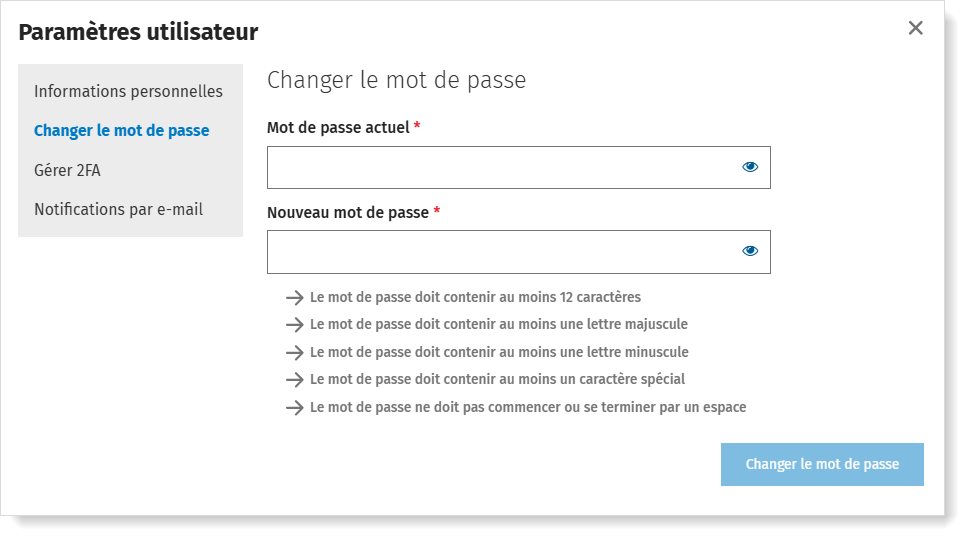
- Saisissez votre mot de passe actuel et indiquez votre nouveau mot de passe. Confirmez-le en cliquant sur Changer le mot de passe.
Mot de passe oublié ?
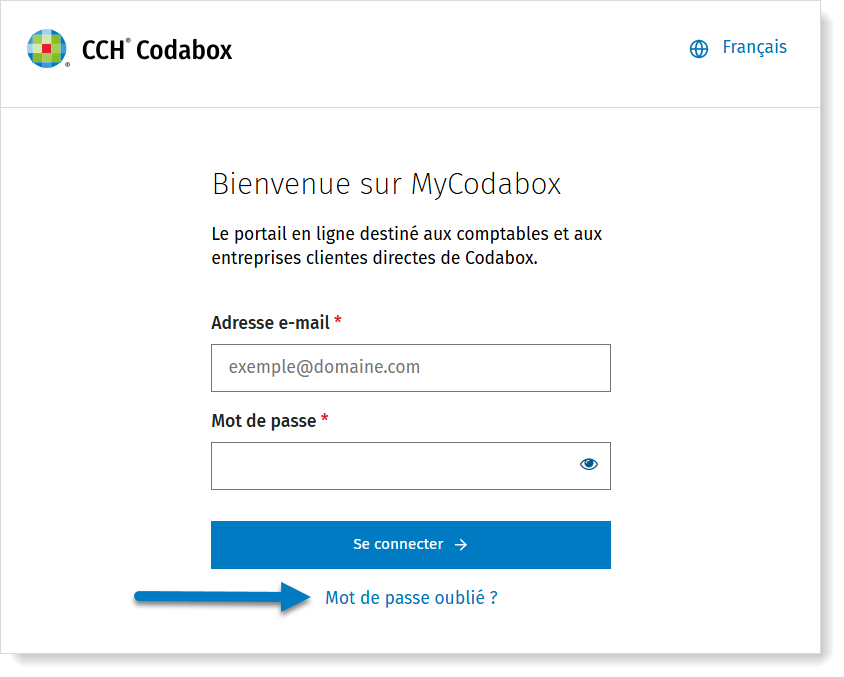
- Allez sur la page de connexion MyCodabox et cliquez sur Mot de passe oublié?
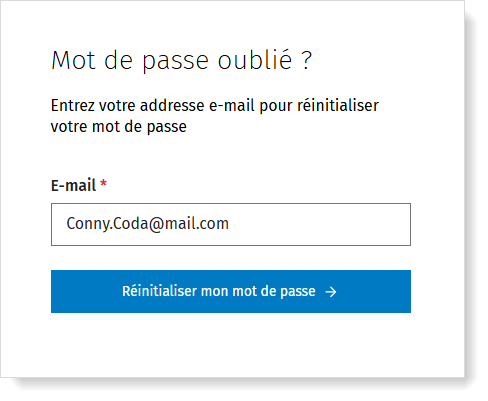
- Saisissez votre adresse e-mail et cliquez ensuite sur Réinitialiser mon mot de passe.
- Vous recevez ensuite un e-mail qui contient un bouton de réinitialisation valable durant 1h.
Modifier vos propres données (nom/langue)
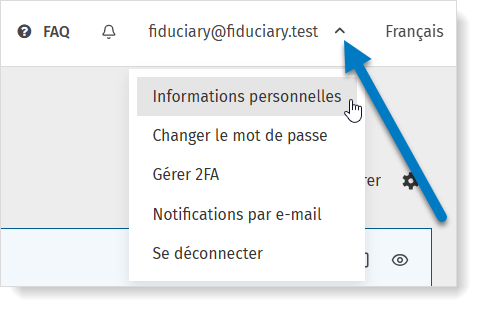
- Dans MyCodabox, cliquez sur votre nom d'utilisater (votre adresse e-mail) et sélectionnez l'option Informations personnelles.
- Modifiez les champs et cliquez sur Sauvegarder les modifications.
✘Votre nom ne peut pas contenir de chiffres ou de symboles.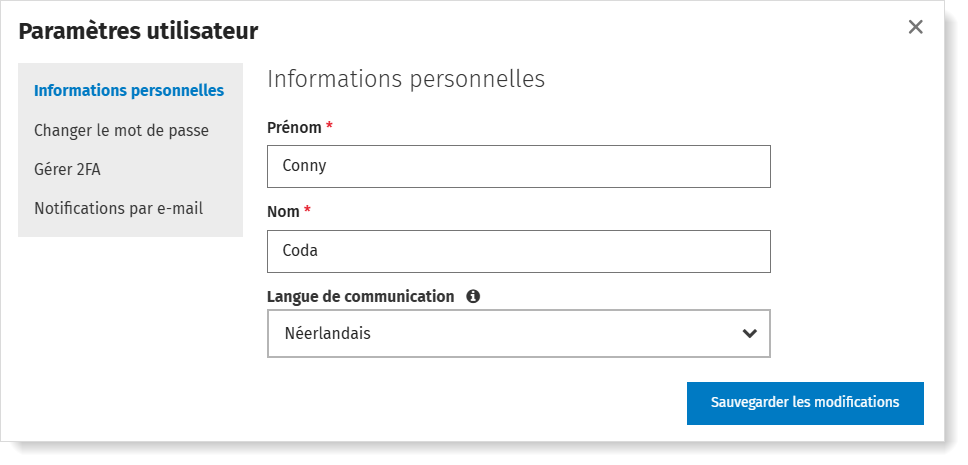
Une sécurité supplémentaire pour votre compte ?
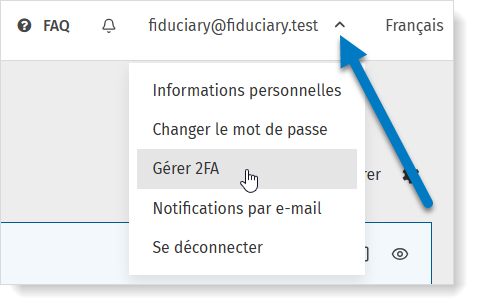
Dans MyCodabox, vous pouvez activer l'authentification à deux facteurs : ainsi, votre compte est encore plus sûr!
Cliquez ici pour en savoir plus.
Notifications par e-mail : vos préférences
Vous recevez régulièrement par e-mail un récapitulatif de vos notifications non lues (de toutes les organisations auxquelles vous avez accès).
Par défaut, vous recevez ce récapitulatif chaque semaine (s’il y a de nouvelles notifications non lues) depuis l’adresse no-reply@notifications.codabox.com.
Vous pouvez définir vous-même vos préférences :
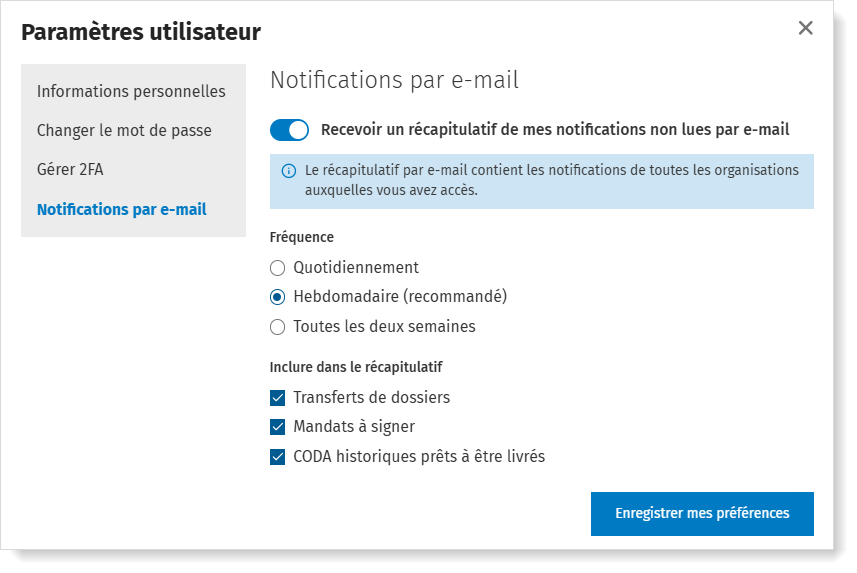
- Cliquez sur le lien en bas de l’e-mail ou, dans MyCodabox, cliquez en haut à droite sur votre nom d’utilisateur (votre adresse e-mail) et sélectionnez Notifications par e-mail.
- Définissez vos préférences :
- Activer/désactiver le récapitulatif par e-mail
- Fréquence
- Type de notifications
★ Souhaitez-vous modifier la langue de ces e-mails ? Vous pouvez définir votre langue préférée dans le menu Informations personnelles.
Gérer et inviter des utilisateurs MyCodabox (Admin) |
La gestion d'autres utilisateurs de MyCodabox n'est possible que si vous avez vous-même l'accès Admin (votre bureau comptable décide qui est Admin ou non). Vous verrez alors le menu Administration dans la barre de menu en haut: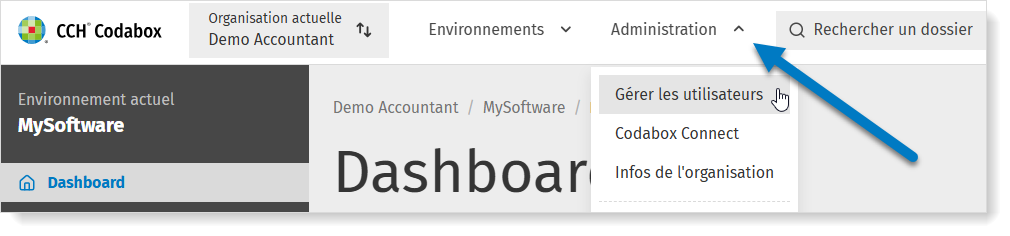
La différence entre les droits Admin et non-Admin
 | Le bouton à bascule dans la colonne 'Admin' vous permet d'accorder ou de désactiver les droits Admin pour chaque utilisateur. |
| Droits | Admin | Non-Admin |
| Ajouter et gérer les dossiers et services | ✓ | ✓ |
| Indiquer les dossiers favoris pour avoir un aperçu personnalisé sur le Dashboard | ✓ | ✓ |
| Accès au menu de gauche dans MyCodabox | ✓ | ✓ |
| Accès au menu ‘Administration’ | ✓ | ⮾ |
| Ajouter et gérer des utilisateurs MyCodabox | ✓ | ⮾ |
| Déterminer quels utilisateurs ont accès à quels environnements au sein de l'organisation | ✓ | ⮾ |
| Modifier les infos de l'organisation | ✓ | ⮾ |
| Ajouter un environnement pour un logiciel additionnel | ✓ | ⮾ |
| Ajouter un environnement et configurer la livraison pour des ‘dossiers privés’ | ✓ | ⮾ |
Donner accès à un/une collègue
MyCodabox est accessible pour tous les collaborateurs de votre Organisation. Si vous avec accès Admin, vous pouvez inviter des collègues et déterminer à quels environnements ils auront accès.
- Allez vers votre Organisation dans MyCodabox > Administration > Gérer les utilisateurs.
(le menu Administration est visible uniquement pour les Admin)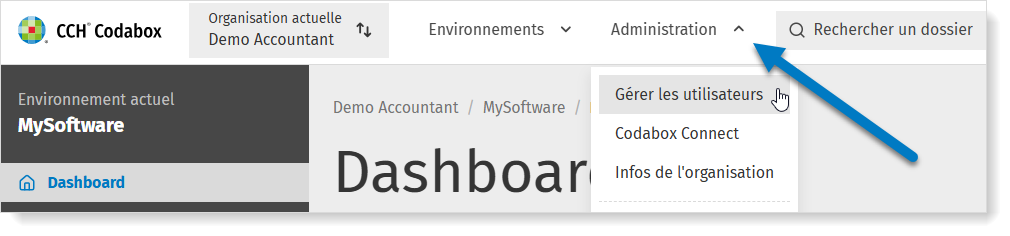
- Dans la fenêtre Gérer les utilisateurs, cliquez sur Inviter un utilisateur.

- Dans le pop-up d'invitation, indiquez l'adresse e-mail (professionnelle) de votre collègue.
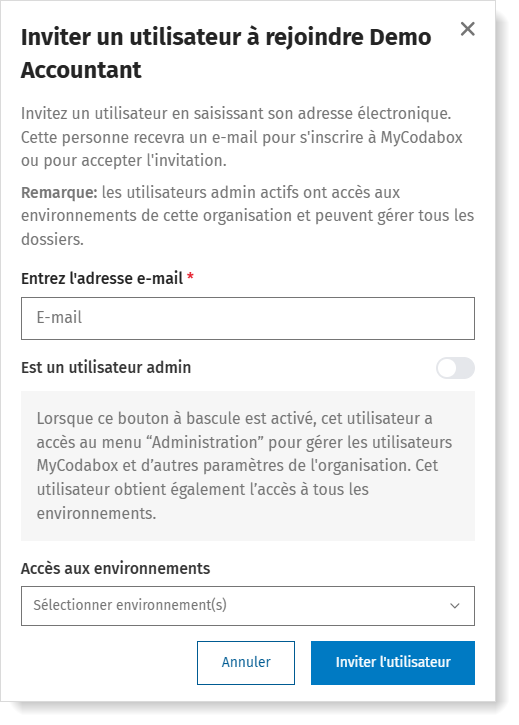
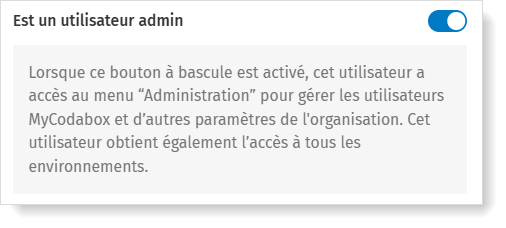
- Activez le bouton à bascule Admin si vous souhaitez accorder les droits admin. Vous pouvez modifier cela à tout moment par la suite.
- Si vous n'activez PAS le bouton à bascule Admin, vous pouvez déterminer à quel(s) environnement(s) cet utilisateur doit avoir accès. Vous pouvez modifier cela à tout moment par la suite.
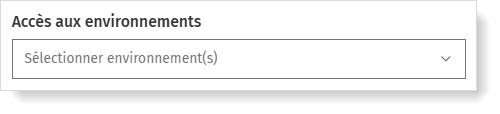
- Confirmez via le bouton Inviter l'utilisateur.
Codabox envoie un e-mail avec l'invitation.
Gérer les utilisateurs de MyCodabox
Par utilisateur, vous pouvez consulter l'état et gérer certaines options :
- modifier le type d'accès (Admin ou non) : vous trouverez plus d'informations sur la différence entre les droits d'accès ci-dessus
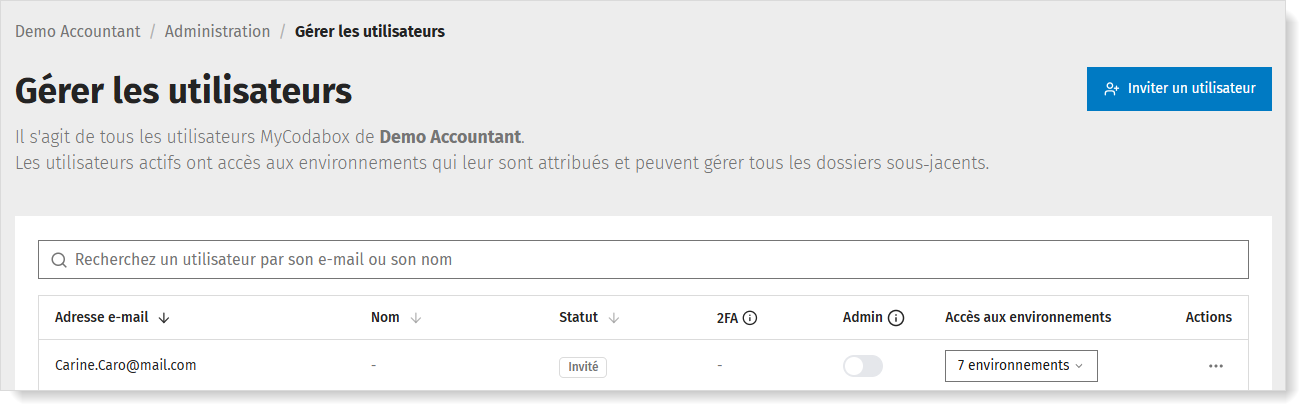
- accorder ou retirer l'accès à certains environnements : l'utilisateur ne voit que les environnements que vous sélectionnez
- retirer l'accès (supprimer l'utilisateur)
- si l'utilisateur n'a pas encore accepté l'invitation : renvoyer l'invitation (l'invitation expire après 14 jours) ou révoquer l'invitation
Limiter/accorder l'accès à un environnement spécifique
- Dans la barre de menu blanche en haut, allez vers Administration > Gérer les utilisateurs.
Vous trouverez ici un aperçu de tous les utilisateurs MyCodabox au sein de l'organisation. - Dans la colonne 'Accès aux environnements', déterminez pour chaque utilisateur les environnements auxquels il peut avoir accès.

Supprimer un(e) utilisateur(trice)
 | Cherchez l'utilisateur dans la liste. Cliquez sur les trois points sous 'Actions' dans la colonne la plus à droite à côté de cet utilisateur et choisissez Retirer l'accès. Cet utilisateur n'aura plus accès à l'organisation et aux environnements liés que vous gérez dans MyCodabox. |
 | Cliquez sur les trois points sous 'Actions' dans la colonne la plus à droite, à côté de votre nom et choisissez Quitter l'organisation. Attention : vous n'aurez alors plus accès aux données de MyCodabox. Vous ne pouvez pas annuler cette action. Vous pouvez toutefois demander à un autre utilisateur Admin de vous inviter à nouveau. |
Gérer les utilisateurs MyCodabox (Admin) : Dépannage |
J'ai invité mon collègue mais l'e-mail d'invitation a été perdue. Comment puis-je en envoyer une nouvelle ?
Puis-je modifier le nom d'un(e) utilisateur(trice) ?
Puis-je modifier l'adresse e-mail d'un(e) utilisateur(trice) ?
Comment puis-je accéder à la liste des dossiers d'une autre bureau comptable?
Exemple :
Vous allez bientôt fusionner avec un autre bureau mais pour l'instant vous continuez à exister sous des numéros de société distincts.
Vous avez déjà un compte sur MyCodabox pour votre bureau (p.ex. jan.jansen@bureau.be) ?
L'autre bureau peut vous donner accès au MyCodabox de leur organisation.
Comment ?
L'autre bureau envoie une invitation à jan.jansen@bureau.be à partir de son MyCodabox pour que vous puissiez aussi accéder à cette organisation en tant qu'utilsateur MyCodabox.
Vous avez des questions ? Nous y répondons avec plaisir via helpdesk@codabox.com