Op deze pagina vind je alle informatie om je eigen gebruikersgegevens en wachtwoord te beheren.
Als je Admin bent, kan je ook andere MyCodabox gebruikers binnen je organisatie uitnodigen en beheren.
Je persoonlijke MyCodabox gebruikersgegevens beheren |
Ben je een nieuwe Codabox klant en heeft je kantoor dus nog geen toegang tot MyCodabox?
Codabox zal een uitnodigingsmail sturen zodat een eerste persoon van jouw kantoor toegang krijgt tot MyCodabox.
Klik op de link in de e-mail en volg de stappen: je wordt gevraagd om een wachtwoord in te geven (je e-mailadres is al geregistreerd en read-only).
Je wachtwoord wijzigen of resetten
Ben je je MyCodabox wachtwoord vergeten en moet je het resetten of wil je het gewoon wijzigen?
Wijzig je wachtwoord
- Ga naar MyCodabox.
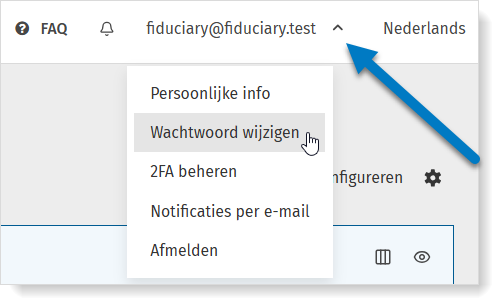
- Klik op je gebruikersnaam (je e-mailadres) en dan op de optie Wachtwoord wijzigen.
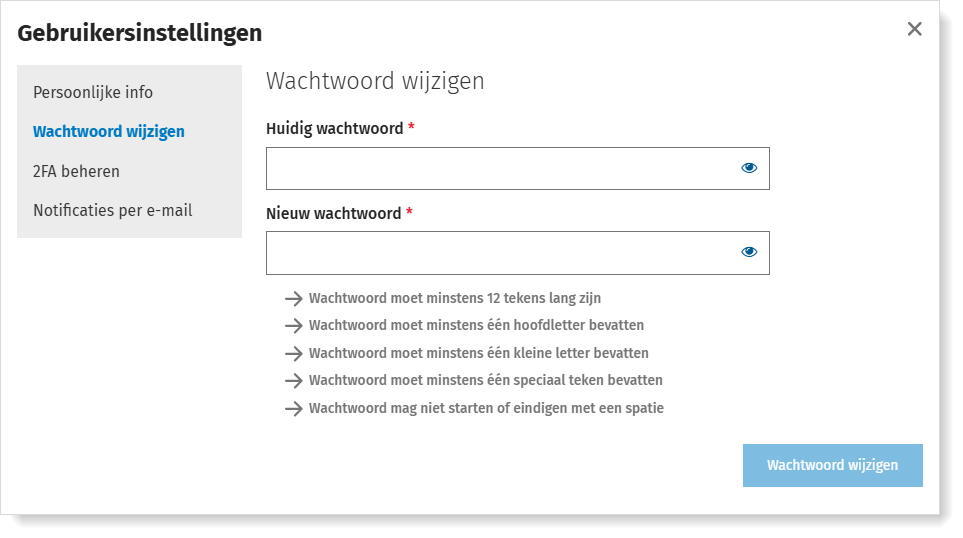
- Voer je nieuwe wachtwoord in en bevestig het door te klikken op Wachtwoord wijzigen.
Wachtwoord vergeten?
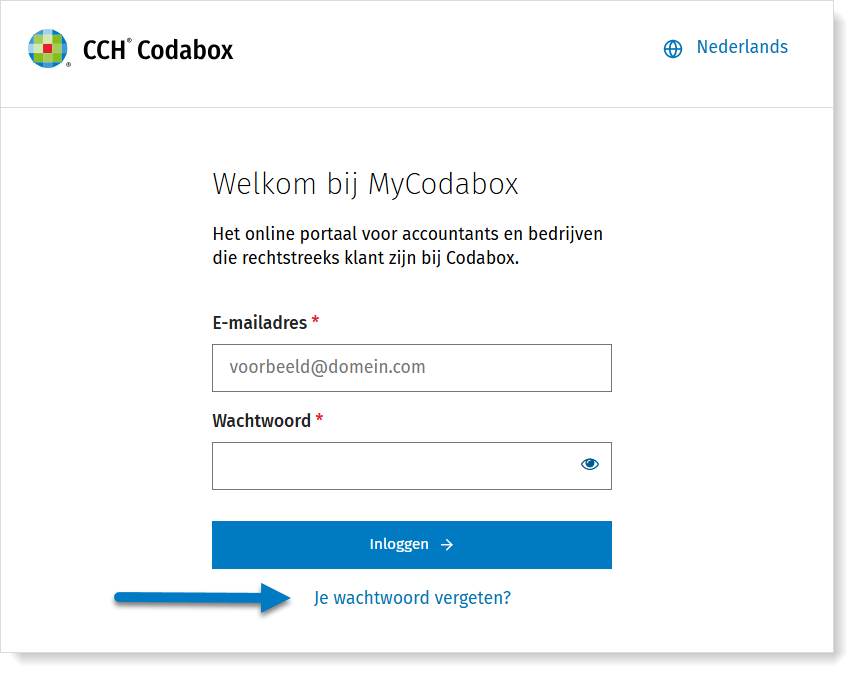
- Ga naar de MyCodabox inlogpagina en klik op Je wachtwoord vergeten?
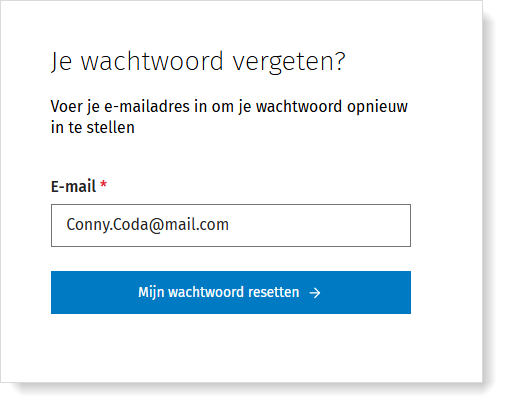
- Voer je e-mailadres in en klik op Mijn wachtwoord resetten.
- Je ontvangt dan een e-mail met een resetlink die 1 uur geldig is.
Je eigen gegevens (naam/taal) aanpassen
- In MyCodabox, klik op je gebruikersnaam (je e-mailadres) en selecteer de optie Persoonlijke info.
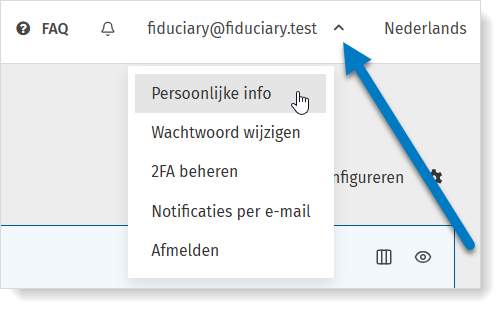
- Pas de velden aan en klik op Wijzigingen opslaan.
✘Je naam mag geen cijfers of symbolen bevatten.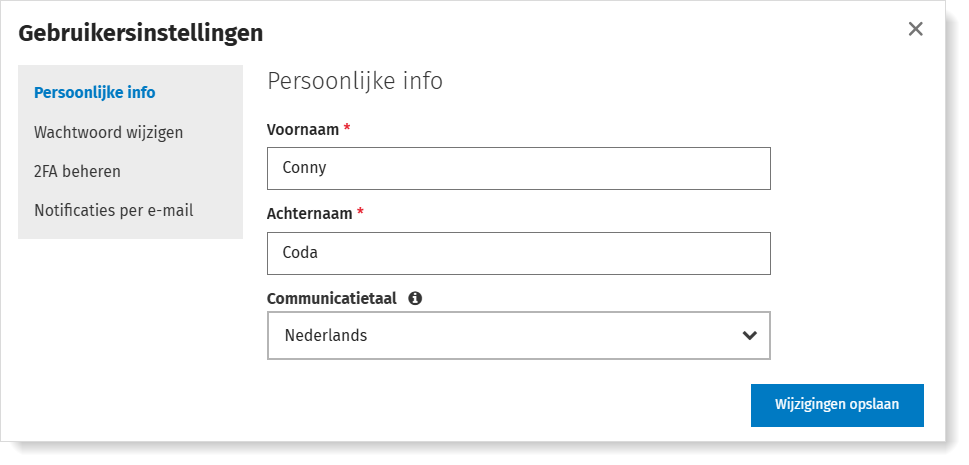
Je account extra beveiligen?
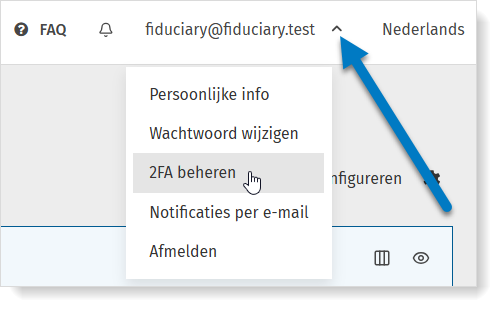
In MyCodabox kan je tweestapsverificatie inschakelen: zo is je account extra beveiligd!
Meldingen via e-mail: voorkeuren instellen
Standaard ontvang je dit overzicht wekelijks (als er nieuwe, ongelezen meldingen zijn) vanuit het adres no-reply@notifications.codabox.com.
Je kan zelf je voorkeuren instellen:
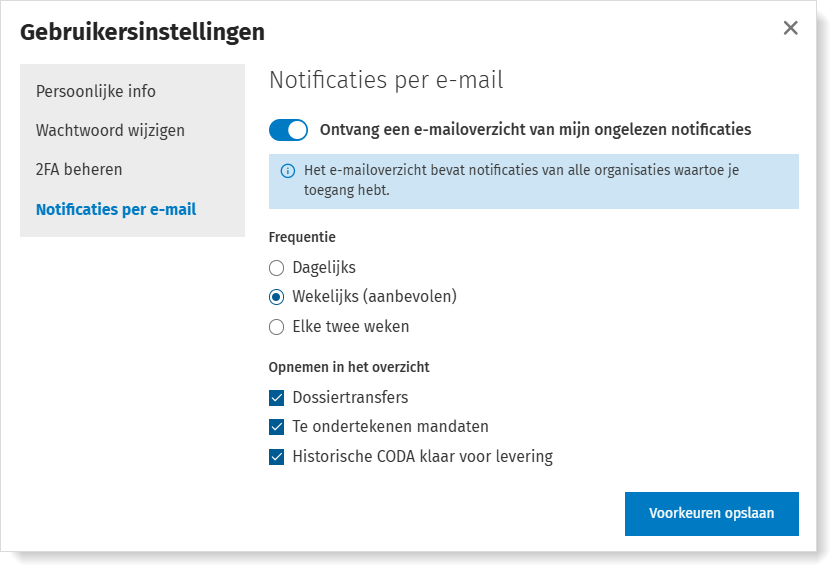
- Klik op de link onderaan de mail of klik in MyCodabox rechts bovenaan op je gebruikersnaam (je e-mailadres) en selecteer de optie Notificaties per e-mail.
- Stel je voorkeuren in:
- E-mailoverzicht in/uitschakelen
- Frequentie
- Type meldingen
★ Wil je de taal van deze e-mails wijzigen? Je taalvoorkeur stel je in via het menu Persoonlijke info.
MyCodabox gebruikers beheren en uitnodigen (Admin) |
Andere MyCodabox gebruikers beheren kan enkel als je zelf Admin toegang hebt (je boekhoudkantoor beslist zelf wie Admin is of niet). Je ziet dan het menu Administratie in de menubalk bovenaan: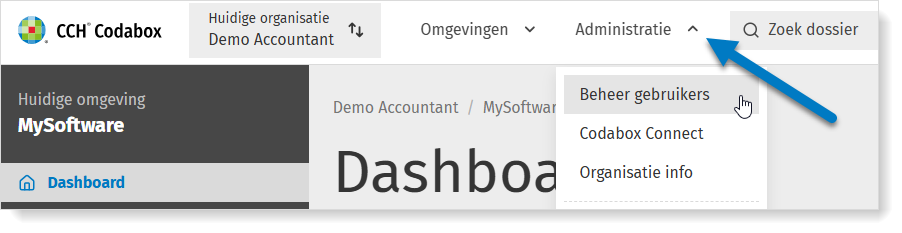
Het verschil tussen de rechten van Admin en niet-Admin gebruikers
 | Met de schakelaar in de kolom 'Admin' kan je voor elke gebruiker Admin-rechten geven of uitschakelen. |
| Rechten | Admin | Niet-Admin |
| Dossiers en diensten toevoegen en beheren | ✓ | ✓ |
| Eigen favoriete dossiers aanduiden met persoonlijk overzicht op het Dashboard | ✓ | ✓ |
| Toegang tot het linkermenu in MyCodabox | ✓ | ✓ |
| Toegang tot het menu ‘Administratie’ | ✓ | ⮾ |
| MyCodabox gebruikers toevoegen en beheren | ✓ | ⮾ |
| Bepalen welke gebruikers toegang hebben tot welke omgevingen binnen de organisatie | ✓ | ⮾ |
| Organisatie-info bewerken | ✓ | ⮾ |
| Omgeving toevoegen voor bijkomende software | ✓ | ⮾ |
| Omgeving toevoegen en levering instellen voor ‘private dossiers’ | ✓ | ⮾ |
Een collega toegang geven
MyCodabox is toegankelijk voor alle medewerkers van jouw kantoor. Als je zelf Admin toegang hebt, kan je collega's uitnodigen en bepalen tot welke omgeving(en) ze toegang mogen hebben.
- Ga naar je Organisatie in MyCodabox > Administratie > Beheer gebruikers.
(het menu Administratie is enkel zichtbaar voor Admins)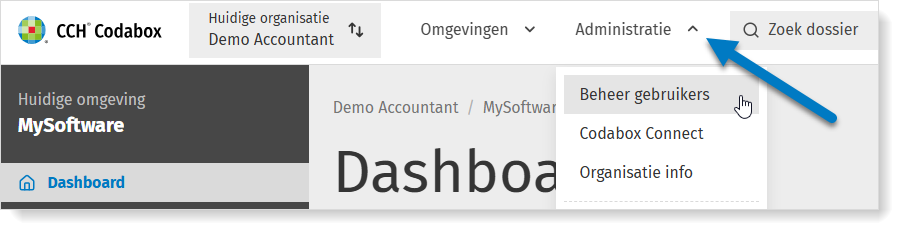
- Klik in het venster Beheer gebruikers op Gebruiker uitnodigen.
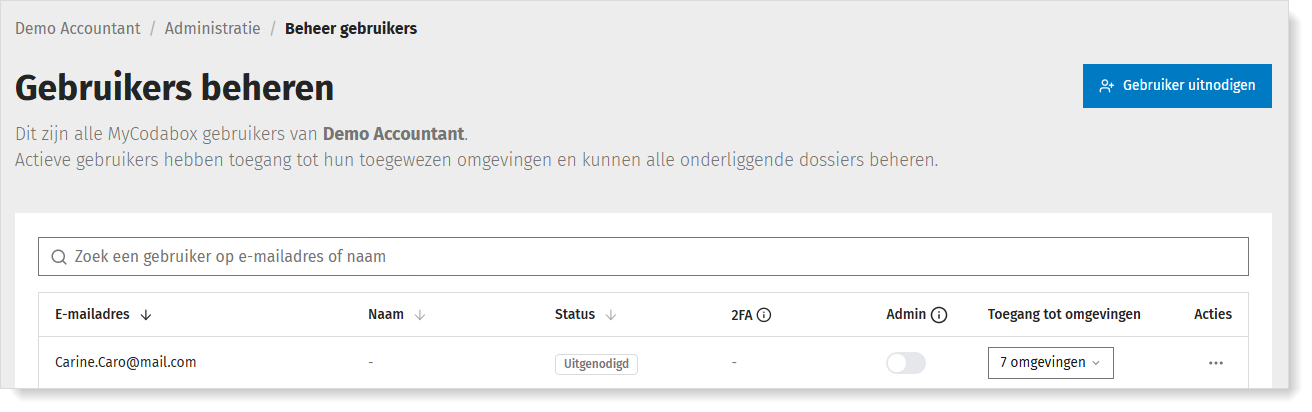
- Vul in de pop-up het (zakelijke) e-mailadres van je collega in.
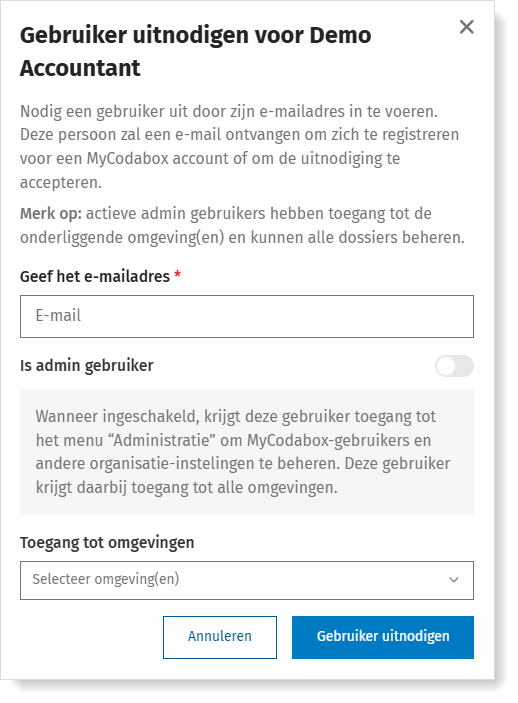
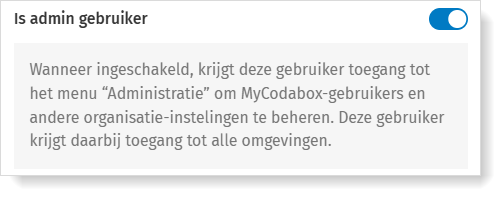
- Zet de Admin-schakelaar aan als je admin-rechten wil geven. Je kan dit nadien op elk moment wijzigen.
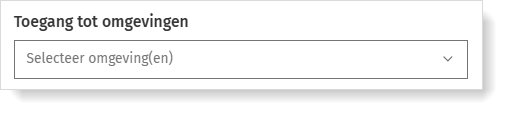
- Indien je de Admin-schakelaar NIET aanzet, kan je bepalen tot welke omgeving(en) deze gebruiker toegang moet krijgen. Je kan dit nadien op elk moment wijzigen.
- Bevestig met de knop Gebruiker uitnodigen.
Codabox stuurt een e-mail met de uitnodiging.
MyCodabox gebruikers beheren
- het type toegang wijzigen (Admin of niet): meer info over het verschil in toegangsrechten vind je hierboven
- toegang tot bepaalde omgevingen verlenen of intrekken: de gebruiker ziet enkel de omgevingen die je selecteert
- de toegang verwijderen (gebruiker verwijderen)
- indien de gebruiker de uitnodiging nog niet heeft aanvaard: de uitnodiging opnieuw verzenden (de uitnodiging vervalt na 14 dagen) of de uitnodiging intrekken
De toegang tot een bepaalde omgeving beperken/verlenen
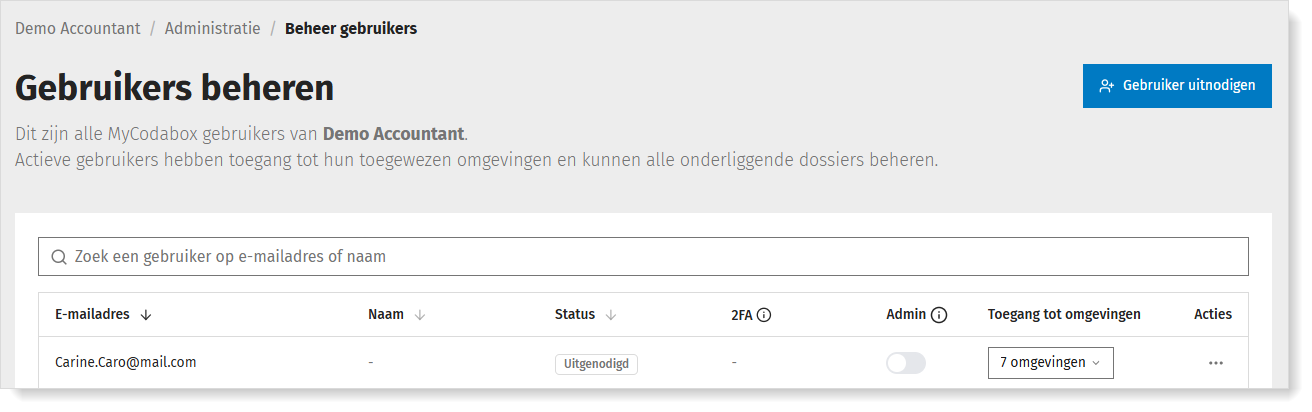
- Ga via de witte menubalk bovenaan naar Administratie > Beheer gebruikers.
Hier vind je een overzicht van alle MyCodabox gebruikers binnen de organisatie. - Bepaal in de kolom 'Toegang tot omgevingen' per gebruiker welke omgevingen deze gebruiker mag zien.

Een gebruiker verwijderen
 | Zoek de gebruiker in de lijst. Klik op de drie stipjes onder 'Acties' in de meest rechtse kolom naast deze gebruiker en kies Toegang verwijderen. Deze gebruiker heeft dan geen toegang meer tot de organisatie en gekoppelde omgevingen die je in MyCodabox beheert. |
 | Klik in de meest rechtse kolom naast je eigen naam op de drie stipjes onder 'Acties' en kies Organisatie verlaten. Let op: je hebt dan geen toegang meer tot de gegevens in MyCodabox. Je kan deze actie niet ongedaan maken. Je kan achteraf wel aan een andere Admin gebruiker vragen om je opnieuw uit te nodigen. |
MyCodabox gebruikers beheren (Admin): Troubleshooting |
Ik heb mijn collega uitgenodigd, maar de uitnodigingsmail is verloren gegaan. Hoe kan ik een nieuwe sturen?
Codabox verstuurt automatisch een herinnering na 4 dagen en na 10 dagen.
Kan ik de naam van een gebruiker wijzigen?
Kan ik het e-mailadres van een gebruiker wijzigen?
→ Je kan wel de bestaande account met het verouderde of onjuiste e-mailadres verwijderen en de persoon opnieuw uitnodigen met het juiste e-mailadres.
Hoe krijg ik toegang tot de lijst van dossiers van een ander boekhoudkantoor (bijv. fusie)?
Voorbeeld:
Je gaat binnenkort fuseren met een ander kantoor, maar voorlopig blijven beiden bestaan onder aparte ondernemingsnummers.
Heb je al een account voor je kantoor op MyCodabox (bijv. jan.jansen@kantoor.be)? Dan kan het andere kantoor je toegang geven tot MyCodabox van hun organisatie.
Hoe?
Het andere kantoor stuurt vanuit zijn MyCodabox een uitnodiging naar jan.jansen@kantoor.be.
Zo krijg jij als MyCodabox gebruiker ook toegang tot die organisatie in MyCodabox.
Heb je nog vragen? We beantwoorden ze graag via helpdesk@codabox.com